Kirjoita ensin Syylä teksti tämän ohjeen mukaan.
Jäsentele se Wordissä mallin mukaa:
Sivu 1
Sivu 2
Sivu 3
Sitten tee siitä diaesitys:
Valitse teema:
Ota teema käyttöön:
Tee esitykseesi haluttu ulkoasu, kirjoita nimesi. Kuvita diasi käytä tekstinkäsitelyssä käyttämiäsi kuvia ja lisää tarvittaessa muita kuvia.
Tallenna Pdf:si ja palauta.
Asiakirjojen laatiminen, käsittely ja välittäminen. Henkilörekistereiden ylläpitäminen. Raporttein tilastojen ja laskelmien laatiminen.
torstai 7. helmikuuta 2013
tiistai 15. tammikuuta 2013
Kyselyn tulosten tallennus ja raportointi
Opiskelijoille on teetetty kysely. Se on toteutettu paperilla. Nyt meidän tehtävämme on tehdä siitä yhteenveto. Teille on luotu yhteenvetotaulukko valmiiksi. Sarakkeiden otsikot on otettu kyselypaperin kysymyksistä.
Avaa tiedosto, jossa on kyselyn vastaukset
Tallenna kyselyn sivujen tiedot yhteenvetotaulukon riveiksi. Kukin sivu omaksi rivikseen.
Pääsette kaikki täyttämään samaa taulukkoa, jakakaa rivit ja niiden tallennukset keskenänne.
Vastauswivu 1 tulee taulukon riville 3 jne.. siis jos sinun tehtäväsi on tallentaa vastaussivut 13 - 15. Sivu 13 tallennetaan riville (13+2 =) 15, sivu 14 riville (14+2=) 16 ja sivu 15 tallennetaan riville 17.
Lataa taulukko Excelin muodossa Tiedosto-Lataa tiedosto - Microsoft Excel. Laske kunkin kysymyksen:
1. Keskiarvo
3. Laske vastauksen määrä kolmessa ryhmässä: "jokseenkin samaa mieltä" tai "samaa mieltä", "jokseenkin eri mieltä" tai "eri mieltä" sekä "en osaa sanoa". Laske ryhmille prosenttiosuudet.
4. Tee tuloksia selkeyttävät kaavot
Tee yhteenveto Dia esitystyökalulla, jossa esität lasketut ja ryhmitteltyt tulokset, sekä avoimien kyselyiden vastaukset omissa ryhmissään.
lauantai 15. joulukuuta 2012
Majotusasiakasrekisteri (perheet), osoitetarrat ja raportti
Rekisteri
Saada itselleen kuvitetut ohjeet tarrojen luontia varten, joita voi käyttää työelämässä tai työssäoppimassa hyväkseen.
1. Tallenna itsellesi rekisteri -työkirja, jonka linkki on yläpuolella kuvan alla.
2. Avaa Excel taulukko. Tarkista, ettei taulukossa yhtään perhettä ole syötetty kahteen kertaan, jos niin poista tuplat. Vihje: Tiedot valintanauha - Poista kaksoiskappaleet. Sulje päivitetty taulukko.
3. Tee tekstinkäsittelyohjelmalla osoitetarrat, kaikkien perheiden joulukorttia varten ja tallenna ne Moodleen ja OneDriveen pdf-muodossa TARRAN KOKO.
4. Tee kuvietut ohjeet blogiisi tai OneNoteen kesäapulaiselle siitä, miten osoite tarrat tehdään.
5. Laita ohjeiden yhteyteen linkki nimeltä MALLI luomaasi pdf:n ja varmista, että se on JULKINEN niin, että blogisi tai OneNotesi lukijat voivat sitä tarkastella.
VIHJE
Ohjeet tarran tekoon (tee itse paremmat)
Osoitetarrat
TAVOITE: oppia luomaan tarrat, asettelemaan osoitteet tarraan standardi mukaan, määrittelemään tekstinkäsittely ohjelmaan uusi tarrakoko.Saada itselleen kuvitetut ohjeet tarrojen luontia varten, joita voi käyttää työelämässä tai työssäoppimassa hyväkseen.
1. Tallenna itsellesi rekisteri -työkirja, jonka linkki on yläpuolella kuvan alla.
2. Avaa Excel taulukko. Tarkista, ettei taulukossa yhtään perhettä ole syötetty kahteen kertaan, jos niin poista tuplat. Vihje: Tiedot valintanauha - Poista kaksoiskappaleet. Sulje päivitetty taulukko.
3. Tee tekstinkäsittelyohjelmalla osoitetarrat, kaikkien perheiden joulukorttia varten ja tallenna ne Moodleen ja OneDriveen pdf-muodossa TARRAN KOKO.
4. Tee kuvietut ohjeet blogiisi tai OneNoteen kesäapulaiselle siitä, miten osoite tarrat tehdään.
5. Laita ohjeiden yhteyteen linkki nimeltä MALLI luomaasi pdf:n ja varmista, että se on JULKINEN niin, että blogisi tai OneNotesi lukijat voivat sitä tarkastella.
VIHJE
Ohjeet tarran tekoon (tee itse paremmat)
maanantai 26. marraskuuta 2012
Laskutietokanta
Tee taulukosta tietokanta.
Suunnittele taulukot ja niiden sisällöt (ER-kaavio)
Taulukoiden laatuvaatimukset
Tee tietokantaan lomakkeet asiakastietojen selailuun sekä asiakaan lisäämistä varten.
Lomakkeet myös tuotteiden lisäämistä varten ja tuotteiden selaustavarten.
Tee lomake, jolla asiakkaalle voi syöttä laskuja.
Tee raportti, joka tulostaa asiakkaiden laskut. Muista alennuset, käteisalennus, päivämäärä, eräpäivä ja maksutiedot.
Tee kysely ja lomake, jolla voit syöttää laskut maksetuksi.
Tee karhulaskujen tulostusraportti (eräpäivä mennyt ja ei ole vielä maksettu)
Tunnisteet:
asiakas,
er,
lasku,
laskutus,
suunnittelu,
tietokanta,
tuote
Joukkokirje
Tee joukkokirje
OHJE:
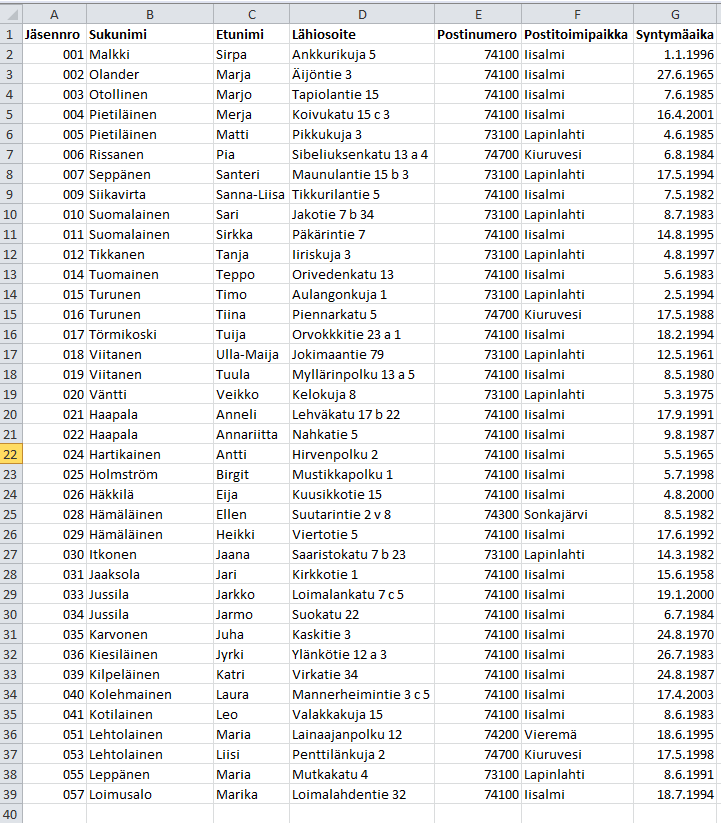
Luo jäsenrekisteri tästä teksitiedostosta ja tallenna nimellä jasenrekisteri. Tässä malli, huomaa ä:t ja ö:t
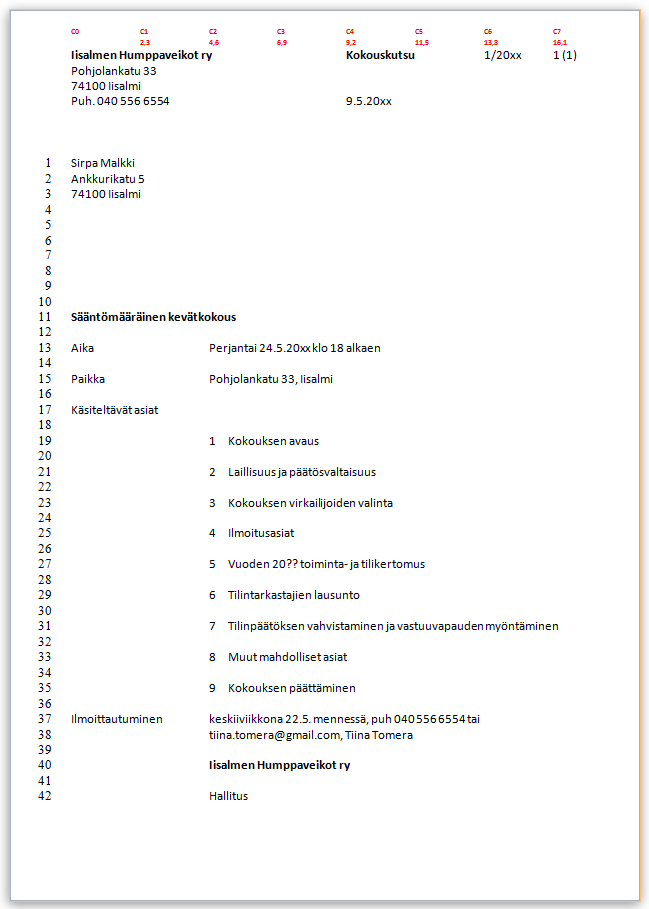
Kirjoita osoitteellinen kokouskutus mallin mukaan (ei sarkainkohtia, ei rivinumeroita) Jätä vastaanottajan rivit vielä tyhjäksi:
Yhdistä asiakirjat joukkokirjeeksi
Valitse osoitetietojen lähteeksi ..aiemmin luotu luettelo siis tallentamasi jasenrekisteri:
Valitse jasenrekisteri -tiedostosta taulukko, joka sisältää jäsentiedot:
Sijoita toiminnolla Lisää ydistämiskentät vastaanottajan kenttätiedot paikoilleen.
Malli sijoittamisesta. Pidä huoli, että otsikko pysyy rivillä 11:
Esikatsella voit tietueita toiminnolla Esikatsele tietueita
Viimeistele joukkokirje kohdasta Viimeistele yhdistäminen, jonka jälkeen sinulla on tässä tapauksessa yhtämonta sivua kuin on jäseniä rekisterissäsi.
Tarkista vielä kirjeet ennen tulostamista.
Osoitetarrat kutsuille
Tee näille kirjeille myös osoitetarrat toiminnolla. Tarrakoko
Aloita tarrojen tekeminen, tyhjältä sivulta. Valitse osoitetietojen lähteeksi aiemmin luotu tiedosto, joka on edelläkin käytetty jasenreksiteri ja valitse tiedot sisältävä taulu.
Määrittelemällä oikea tarrakoko, mitat saat tarralaatikosta;
Tarrakoko ei ole Wordissä valmiina, joten luodaan Uusi osoitetarra:
Tarkista, että sivujen reunukset vastaavat tarrojen reunusten mittoja (tieto laatikossa):
Lisää yhdistämiskentät kohdalleen:
Päivitä otsikot, niin saat kaikki tarrat:
Lopuksi Viimeistele yhdistämien ja tarkasta ennen tulostamista:
Tunnisteet:
joukkokirje,
jäsenrekisteri,
ohjeistettu,
tarra,
taulukkolaskenta,
tekstikäsittely,
tekstitiedosto
tiistai 13. marraskuuta 2012
Asiakasrekisteri, tarjous
- Tee taulukon mukainen asiakastaulu taulukkolaskentaohjelman työkirjaan. Lisää Heikki Hurme, Ulvilantie 19 A 3, 00920 Helsinki ja omanimesi. Muotoile postinumerot myös txt muotoon KUVA
- Tee myös mukainen tuotetaulu samaan työkirjaan ja laske soluviittauksilla kaikki laskettavissa olevat. KUVA
- Tee myös alennustaulu, johon haet tiedot tuoterekisteritaulusta (PHAKU) tarvittavat tiedot. Lisää sarakkeet tuotenimi, Alviton kpl hinta, Alennettu kpl hinta, Alv/kpl, Ale-erä yhteensä HINTA + ALV ja Ale-erän ALV-OSUUS sekä laske kaikki laskettavissa oleva soluviittauksilla. KUVA.
- Vaihda tuotetauluun Mehumaijan hinta tavoite haku työkalulla niin, että alvillinen hinta on tasan 100 € (KUVA) ja laita vispilän alennukseen oikeuttava määrä numeroksi 3, lopuksi lajittele taulukko tuotteen nimen mukaan aakkosjärjestykseen. KUVA tarkista omasta talukostasi erityisesti kuvan mustat rivit.
- Tee tekstinkäsittelyllä joukkokirje asiakasrekisterin asiakkaille.
- Noudata asiakirjassa asiakirjastandardia.
- Käytä Mangustin teemaa. OHJE teeman käyttö Wordissä. Tässä linkki Mangustin materiaalipankkiin, josta saat logon ja tassun
- Laadi myyväteksti itse
- Laita tarjoustaulukko näkyviin joukkokirjeeseen.
- Laita ylätunnisteeseen sihteerin nimen paikalle oma nimesiK
- Kuvita kirje valitsemallasi kuvalla ja/tai kuvilla.
Tulosta joukkokirje pdf tiedostoksi ja palauta Moodleen
Tilaa:
Blogitekstit (Atom)